Tentarei manter coisas interessantes que tenho achado pela internet, colocando a fonte sempre que possível.
os programas aqui apresentados são de links externos e gratuitos. Não vou colocar aqui nada crackeado ou com serial, pois temos programas livres para praticamente todas as aplicações do dia-a-dia.
Quem tiver alguma dúvida que não encontra na net, me manda um e-mail. Se eu conseguir eu posto um tutorial aqui.
PS. ainda em construção!!
o blog apesar de estar configurado não está me mandando e-mails de notificação, então caso precisem de algo me mandem um e-mail. grato
Contato: clausmir.muniz@gmail.com
clausmir.muniz@ig.com.br

Office 2007 com aparência de 2003
Para que esse público possa ter a segurança do Office novo atrelada às funcionalidades e noções de uso já conhecidas do Office 2003, criaram o RibbonCustomizer. Ele é um plugin para o Microsoft Office 2007, permitindo que os usuários retornem ao menu clássico do aplicativo. O add-in é muito simples de usar, e você pode editar separadamente a Barra de Ferramentas de cada componente do Office.
Para Download, CLIQUE AQUI.
Após Abaixar o Arquivo Clique duas vezes no Instalador RibbonCustomizerV1.1.2691.28115 e responda da seguinte forma de acordo com as telas:
> Clique em Next
> Marque a Caixa I Accept the terms in the license Agreement
> Clique em Next
> Clique em Typical
> Clique em Install
> Clique em Finish
Com o Word, Excel ou PowerPoint aberto, clique na aba Exibição para começar o processo de alteração dos menus. O último ícone refere-se ao plugin para configuração do Ribbon, chamado deCustomize Ribbon.

Clique na alça de opções do Customize Ribbon e posicione o mouse sobre Customization Schemes. A opção padrão estará assinalada, mas você ainda pode escolher um dos pacotes de personalização: incluir a opção para apresentação do menu clássico no início ou no fim da barra.

Independente do pacote selecionado, a barra de ferramentas do Office 2007 ficará presente nos componentes. O que será inserido é um botão definido como Classic UI, que irá mostrar o menu clássico, encontrado no Office 2003.

Clicando neste botão, a Barra tradicional é apresentada. Note que simultaneamente o menu do Office 2007 fica presente, permitindo até que você os compare e use todas as funções deles.
Um pouquinho de inglês
Nesse menu clássico, todas as opções principais da Barra de Ferramentas encontram-se no idiomainglês. Mas é apenas isso que será encontrado em uma linguagem diferente, já que todos os sub itens apresentam-se em português.

Fonte: microsoft
Desinstalando complementos dos navegadores
Algumas pessoas tem tido problemas com postagens dos mais variados tipos que aparecem em seus perfis nas redes sociais que não foram elas mesmo quem a postou. Na verdade pode ser vírus, roubo de senha ou simplesmente um complemento instalado no seu navegador.
Aqui vou abordar como desinstalar esses complementos maliciosos dos três navegadores mais populares.
Vamos lá:
Complementos são pequenos programas que acrescentam novas características ou funcionalidades aos navegadores. A janela de complementos lista os complementos que você ou algum programa tenha instalado, e possibilita desinstalar complementos e temas de uma maneira bastante simples, o problema é chegar lá.
Cuidado antes de sair desinstalado tudo, pois alguns complementos são necessários no seu navegador. Sugiro pesquisar o nome do mesmo antes de desinstalar, principalmente no internet explorer.
Agora se esses passos não resolverem, aconselho a instalar um bom anti-vírus e/ou um bom adware.
No firefox:

4. Clique no botão ".
Aqui vou abordar como desinstalar esses complementos maliciosos dos três navegadores mais populares.
Vamos lá:
Complementos são pequenos programas que acrescentam novas características ou funcionalidades aos navegadores. A janela de complementos lista os complementos que você ou algum programa tenha instalado, e possibilita desinstalar complementos e temas de uma maneira bastante simples, o problema é chegar lá.
Cuidado antes de sair desinstalado tudo, pois alguns complementos são necessários no seu navegador. Sugiro pesquisar o nome do mesmo antes de desinstalar, principalmente no internet explorer.
Agora se esses passos não resolverem, aconselho a instalar um bom anti-vírus e/ou um bom adware.
No firefox:
- No topo da janela do Firefox, clique em " e selecione ". A janela de complementos será aberta.
- Na janela de complementos, selecione a aba ", caso ainda não esteja selecionada. Será exibida a lista de complementos instalados.
- Na exibição dos complementos estão disponíveis as ações "Opções", "Desativar" , e "Excluir" para cada extensão.
Na próxima vez que você abrir o Firefox o complemento terá sido desinstalado. O mesmo procedimento serve para "aparência" e "plugins"
No Chrome:
Desinstale uma extensão para removê-la definitivamente do navegador:
- Clique no menu do Google Chrome
na barra de ferramentas do navegador.
- Clique em Ferramentas.
- Selecione Extensões.
- Clique no ícone da lixeira
pela extensão que você deseja remover totalmente.
- Uma caixa de diálogo de confirmação aparece; clique em Remover.
No Internet explorer:
Para desabilitar permanentemente complementos no Internet Explorer 8
- Para abrir o Internet Explorer, clique no botão Iniciar
 e, depois, em Internet Explorer.
 - Clique no botão Ferramentas e, em seguida, clique em Gerenciar Complementos.
- Em Mostrar, clique em Todos os complementos.
- Clique no complemento que deseja desativar e clique em Desabilitar.
- Repita a etapa 4 para cada complemento que deseje desabilitar. Quando terminar, clique em Fechar.
Para desabilitar permanentemente complementos no Internet Explorer 7
- Para abrir o Internet Explorer, clique no botão Iniciar e, depois, em Internet Explorer.
- Clique no botão Ferramentas, aponte para Gerenciar Complementos e clique em Habilitar ou Desabilitar Complementos.
- Na lista Mostrar, clique em Complementos que foram utilizados pelo Internet Explorer para exibir todos os complementos.
- Clique no complemento que deseja desabilitar e clique em Desabilitar.
- Repita a etapa 4 para cada complemento que você queira desabilitar. Quando tiver terminado, clique em OK.
Siga as etapas a seguir para executar o Internet Explorer com todos os complementos temporariamente desabilitados. Os complementos serão desabilitados apenas até você reiniciar o Internet Explorer normalmente. Para desabilitar permanentemente os complementos, siga as etapas na seção anterior.
E não esqueça de mudar sua senha de acesso!
E não esqueça de mudar sua senha de acesso!
Menu Iniciar do Windows 7 no seu Windows 8
Adicione o antigo Menu Iniciar no seu Windows 8

Página do desenvolvedor: http://www.sgjps.com/en/project/StartForDesktop
Download Aqui
Ps. Eu não testei o programa, pois ainda não uso essa versão de SO. Se alguém quiser comentar como ele se comporta fique a vontade.
Créditos: Baixaki
tags: menu do windows 7 no windows 8 , windows 8 com menu do windows 7, menu iniciar no windows 8
StartForDesktop é uma boa ferramenta para quem não se acostumou ao fato de não existir mais o Menu Iniciar no Windows 8. Ele também é interessante para as pessoas que simplesmente não gostam de ficar sem essa forma de acesso aos programas. Não há dúvidas de que a principal vantagem do aplicativo é ele ser inteiramente automático: uma vez instalado, a função entra imediatamente em vigor.
O menu trazido com o programa é bem semelhante ao Menu Iniciar do Windows 7 e funciona exatamente da mesma forma.
StartForDesktop é um aplicativo que serve para inserir o tradicional Menu Iniciar do Windows 7 e Vista na nova versão do SO da Microsoft.
Se você não ficou satisfeito com a falta do antigo menu e do botão Iniciar na Área de trabalho do Windows 8, com este programa você pode voltar a tê-los.
O programa não possui uma interface propriamente dita e aplica a sua função principal logo após a instalação no seu computador.
Saudades do menu
Mesmo que muitos tenham aprovado completamente as mudanças visuais na nova versão do SO da Microsoft, nem todos os aspectos da nova interface agradam às pessoas. As reclamações mais comuns estão relacionadas ao antigo Menu Iniciar do sistema operacional, que, como padrão, deixou de existir no Windows 8.
Se você faz parte do grupo que era habituado ao antigo botão Iniciar e gostaria de acessar os seus programas pelo menu antigo, certamente o StartforDesktop vai ser uma ferramenta muito útil. Basicamente, o programa oferece as duas opções novamente à sua Área de trabalho.
Ele voltou!
O uso do programa não tem qualquer tipo de segredo, sendo que, basicamente, você só vai precisar fazer a instalação. Logo ao concluir o procedimento, você já pode observar o aparecimento do “botão do Windows” novamente na Barra de tarefas do sistema. Clicando nele, você tem acesso ao Menu Iniciar clássico presente no Windows 7.
O menu conta com dois botões: “Start menu” (que mostra as alternativas clássicas desta forma de acesso) e o “All programs” (exibindo todos os programas instalados). Além disso, também há opções para acessar algumas pastas do sistema (como o Computador, Downloads, Bibliotecas, Jogos, Painel de Controle, entre outras).
Adicionalmente, você encontra as opções de energia do computador no botão “Shutdown”. Assim, você possui, também, uma maneira mais simples de desligar o Windows 8 diretamente no menu. Se futuramente você quiser desfazer tais alterações, será necessário desinstalar o programa.
Download Aqui
Ps. Eu não testei o programa, pois ainda não uso essa versão de SO. Se alguém quiser comentar como ele se comporta fique a vontade.
Créditos: Baixaki
tags: menu do windows 7 no windows 8 , windows 8 com menu do windows 7, menu iniciar no windows 8
Anti-vírus on-line
Segue uma lista de alguns Anti-vírus on-line pra quem precisa ver se seu computador está mesmo tranquilo:
Bitdefender
pandasecurity
trendmicro 32Bits
trendmicro 64Bits
Norton Securyt
eset
Bitdefender
pandasecurity
trendmicro 32Bits
trendmicro 64Bits
Norton Securyt
eset
resolvendo problemas com googleupdate.exe usando opendns
Esta semana quando abri meu navegador, a minha página inicial do google estava pedindo para instalar um tal complemento chamado googleupdate.exe, só que o antivirus pegou como vírus. Como isso não é normal abri outro buscador e fui pesquisar, pelo que pesquisei este problema vem acontecendo com algumas pessoas desde 2008. E está relacionado com ataques hackers a DNS.
então mudei meu DNS e o problema acabou.Segue o passo-a-passo do que eu fiz:
1º- Vá no ccleaner e na aba "limpeza" marquei "cache dns" e contas ftp". faça a limpeza normalmente.


3º-clique em "protocolo TCP/IP" e depois em propriedades


então mudei meu DNS e o problema acabou.Segue o passo-a-passo do que eu fiz:
1º- Vá no ccleaner e na aba "limpeza" marquei "cache dns" e contas ftp". faça a limpeza normalmente.

2º Vá em conexões de rede, botão direito em conexão local, clique em "propriedades"
3º-clique em "protocolo TCP/IP" e depois em propriedades
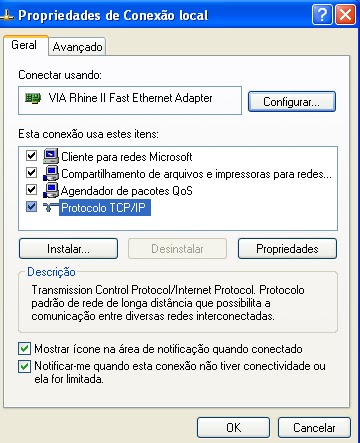
4º- marque para usar dns fixos do jeito que está na imagem. Eu usei os do "open dns", mas você pode escolher outros se desejar.
5º - depois vá clicando em "OK" e não terá mais problema com este tipo de ataque e de quebra o open dns avisa se algum site tentar me redirecionar para outro lugar.
Para quem usa do Windows Vista e 7:
A - Clique com o direito do mouse sobre o ícone da sua conexão,ao lado do relógio.
B - Vá em Central de Rede e compartilhamento,ao lado esquerdo,clique em Modificar Configurações do Adaptador - Protocolo IP Versão 4 (TCP/IPv4) - Propriedades.
C - Marque: "Obter o endereço dos seguintes servidores DNS e use os dns do 4º passo
ED- 209 papercraft
Completei este modelo que baixei do paper-replika, com 36 cm de altura. Ficou bem chamativo entre os outros que montei, no geral por ser grande achei mais fácil de fazer pois as peças apesar de serem bem detalhadas tem tamanho suficiente para trabalhar.
Levei uns 4 meses pra terminar fazendo só nas horas de folga, claro.


Levei uns 4 meses pra terminar fazendo só nas horas de folga, claro.


como inventaram o mouse
 O mouse se tornou indispensável. Neste exato momento, você provavelmente está lendo este texto com a mão parada sobre ele, ainda decidindo se continua ou não nesta página. Mas, mesmo com toda a presença do mouse em nossas vidas, poucos sabem como esse dispositivo foi inventado.
Por isso, nada mais justo do que contar a história completa do acessório que aguenta, diariamente, o peso de nossas mãos. Para isso, precisaremos viajar no tempo, mais precisamente, para o Canadá dos anos 50.
1952: nasce a primeira trackball
 Primeira trackball, criada pela Marinha Canadense em 1952 (Fonte da imagem: Wikipedia)
Cerca de dez anos antes de o primeiro mouse ser criado, o Comando Marítimo das Forças Canadenses contatou diversas empresas que pudessem estar interessadas em participar de projetos que envolviam as forças armadas, universidades e companhias privadas.
Um desses projetos pretendia criar uma máquina que fosse capaz de compartilhar dados de radares e sonares em tempo real, para que todos os combatentes pudessem ter uma visão unificada do campo de batalha. Esse projeto ficou conhecido como DATAR.
Mas a parte que nos interessa aqui é que o DATAR trazia um dispositivo curioso para a época. Os operadores enviam os dados de radares por meio de uma trackball, uma espécie de “mouse” em que, para movimentar o cursor, bastava girar uma bola presente no aparelho.
Claro que essa primeira trackball não tinha a elegância e a leveza dos modelos de hoje. Para ter uma ideia, na época a Marinha Canadense usava uma bola de boliche para a produção desse dispositivo. E, como era um projeto militar e, portanto, secreto, a trackball nunca teve a sua patente registrada.
1963: o primeiro protótipo de mouse
 Primeiro protótipo de mouse, criado por Douglas Engelbart (Fonte da imagem: Stanford University)
De maneira independente, o pesquisador Douglas Engelbart, do Instituto de Pesquisa Stanford, estava trabalhando em um projeto muito avançado para a época em que vivia. No início década de 60, a maioria dos computadores ainda era operada com cartões perfurados e outros métodos que não permitiam a interação do usuário com a máquina. Mesmo as interfaces de modo texto eram raras.
Mesmo assim, Engelbart trabalhava em uma máquina que tinha o objetivo de aumentar o intelecto humano, e não substituí-lo com uma máquina. Muitas das tecnologias que usamos hoje foram propostas por esse projeto, como a interface gráfica dos computadores e os video chats.
Entre os dispositivos de entrada apresentados por Engelbart em 1968, durante a primeira demonstração pública de seu projeto, havia uma caixinha de madeira com um botão vermelho na parte superior e um cabo que saia de uma das extremidades, lembrando, de alguma forma, o rabo de um rato. Era o primeiro mouse da história.
1970: primeiro mouse comercializado
 Primeiro modelo de mouse a ser comercializado (Fonte da imagem: Heise Online)
O “Indicador de Posição X-Y para Sistemas com Tela”, nome do mouse especificado em sua patente, funcionava com duas “engrenagens” que registravam as posições horizontais e verticais do cursor.
Algumas semanas depois da apresentação de Engelbart, a empresa alemã Telefunken lançou um modelo de mouse que possuía uma pequena esfera dentro, responsável pelo registro dessas coordenadas. Embora o dispositivo fizesse parte dos componentes dos computadores da Telefunken, esse é considerado como o primeiro mouse a ter sido comercializado no mundo.
1973 - 1981: os mouses da Xerox
 Xerox Alto, computador de 1973 com mouse incluso (Fonte da imagem: Wikipedia)
Os próximos mouses a ganharem o mercado foram comercializados com os computadores pessoais da Xerox, como o Alto, de 1973, o primeiro PC a usar o conceito de desktop e a ter uma interface gráfica voltada para o uso do “rato”.
Outra máquina famosa por trazer um mouse como parte do sistema foi a Xerox Star, conhecida oficialmente como Xerox 8010 Information System. Esse também foi um dos primeiros computadores a incorporar diversas outras tecnologias tão comuns nos PCs de hoje, como redes Ethernet, servidores de arquivo e de impressão.
1983: primeiro mouse da Apple
 Mouse do Apple Lisa (Fonte da imagem: Tech Digest)
Nesse ano, a Apple lançou o famoso computador Lisa, que continha um mouse inspirado no mesmo que acompanhava o Xerox Alto. Uma característica marcante desse modelo é que, em vez de usar uma bolinha de borracha, o mouse do Lisa usava uma esfera de metal. Esse foi o modelo que estabeleceu o padrão de um único botão para outros mouses da empresa, durante cerca de 20 anos.
1999: a estreia do mouse ótico
 Um dos modelos de mouse ótico da Microsoft (Fonte da imagem: Wikipedia)
Apesar de as pesquisas para os primeiros modelos de mouse óticos terem começado em 1980, foi só em 1999 que o primeiro modelo comercial desse tipo de dispositivo foi lançado. O IntelliMouse com IntelliEye, da Microsoft, funcionava sobre quase qualquer tipo de superfície e apresentou melhoras muito significativas quando comparado com o mouse mecânico.
A principal diferença era o fato de que a “bolinha” do mouse mecânico foi substituída por um LED infravermelho, apresentando a vantagem de esse modelo não acumulava sujeira, evitando assim que o usuário precisasse abrir o dispositivo e limpá-lo. A série IntelliMouse também foi a primeira a incorporar a scroll wheel.
Mais tarde, esses modelos acabaram evoluindo e o LED foi substituído por um laser díodo, ganhando as prateleiras em 2004 com o MX 1000, produto da Logitech.
Outros modelos de mouse
A evolução dos mouses não para por aí e, recentemente, os “ratos” ganharam “asa”. Graças aos giroscópios, agora os mouses não precisam nem mesmo ser operados sobre uma superfície física e plana. Esse modelo requer apenas alguns movimentos leves do pulso do usuário para que o cursor seja movido, reduzindo assim o cansaço físico causado por arrastar o mouse durante o dia todo.Outra inovação são os chamados mouses 3D, indicados especialmente para a manipulação e navegação de imagens em três dimensões, mas não limitados a isso. Você pode conferir, no vídeo acima, o uso de um dispositivo desses com o Internet Explorer e Word.
Novos modelos também estão acrescentando sensações táteis ao mouse, fazendo, por exemplo, com que o dispositivo vibre ao posicionar o cursor sobre algum elemento gráfico. Também não podemos nos esquecer de que acessórios como o Kinect, do Xbox 360, pode acabar guiando o desenvolvimento para um futuro em que, talvez, nem precisaremos segurar algum controle para operar a interface do software.
Copiado de : http://www.tecmundo.com.br/10976-como-inventaram-o-mouse.htm#ixzz1QV3yuHK3
aplicando tema do xp no windows 7
Esta semana precisei deixar um note instalado win7 com tema do windows xp, depois de pesquisar e não conseguir trocar é que descobri que primeiro tinha que instalar o uxtheme multi-patcher. Após seguir o que ele pede aí sim consegui instalar o tema do xp.
ainda tenho que fazer alguns ajustes mais vai ficando as dicas.
Edit: achei um tuto bem interessante aki:
ainda tenho que fazer alguns ajustes mais vai ficando as dicas.
Edit: achei um tuto bem interessante aki:
Remova Vírus com Segurança com VBA32
Cada vez mais os vírus estão implacáveis.

Um tática muito boa aplicada pelos vírus é roubar a senha e fazer com que o PC da pessoa rouba não funcione até chamar um técnico e assim fazer o maior estrago.
Por mais que tenhamos antivírus em nosso computador não quer dizer que estamos 100% seguros, pois a "pragas" virtuais são cada vez mais danosas.
Muitas pessoas perguntam por que TAL tipo de vírus não sai??
Saiba que com o Windows rodando pode haver vários processos do Windows e do próprio vírus que não deixa você removê-lo.
Você me diz: E em modo de segurança?
Respondo: Nem todo antivírus pode ser executado em modo de segurança.
Você me diz: O que fazer então?
Respondo: Você precisa de um antivírus via CD !!! Pois, dessa forma o Windows não será a barreira para remover o vírus e muito menos o vírus irá rodar.
Já tinha falado do Kaspersky Rescue CD com Tutorial: http://professorwellingtontelles.blogspot.com/2010/04/kaspersky-rescue-disk-free-10-com.html
Agora vamos a mais uma solução: VBA32.

O VBA32 Rescue é uma potente ferramenta que nos permite efetuar procedimentos de recuperação do nosso sistema operacional após uma ameaça (ou concretização) de malware. Este sistema permite "curar" sistema com malwares, garantindo um efeito máximo. Entre outras funções o VBA32 Rescue permite que copiemos os arquivos importantes em situação crítica. Sem dúvida, umas das melhores do gênero.

O VBA32 Rescue é totalmente gratuito, oferecendo um inicialização extremamente rápida visto que se trata de uma imagem ISO com sistema de inicialização, oferece as mais variadas opções para resolver problemas de malwares.

Muito inteligente e de forma automática, configura o ambiente de rede, possuindo ainda a possibilidade de se atualizar sem baixar a imagem completa e guardá-la em um disco USB (pen drive). Poderemos também criar uma pens drive bootable para ambiente Windows, Linux ou ambiente Rescue VBA32.
Licença: Freeware
Download: ftp://anti-virus.by/pub/vbarescue.iso
Read more: http://professorwellingtontelles.blogspot.com/2010/09/remova-virus-com-seguranca-com-vba32.html#ixzz1M2vbiKok
como instalar xp pelo pen drive(2)
Se você comprou um daqueles notebooks pequenos (netbooks) com Linux e não consegue instalar o Windows, acompanhe esse tutorial do UOL Tecnologia
Além de um CD do Windows, você vai precisar de um pendrive de 2 GB e de um arquivo específico, o aplicativo WinXPUSB.
Coloque o CD do Windows em um PC com Windows instalado. É importante que o disco não esteja vinculado com nenhuma máquina (ou seja, não use CDs que vieram com um computador; pode não dar certo)
Extraia o WinXPUSB_v1.rar em uma pasta qualquer, abra-a e, dentro do diretório WinXPUSB_v1, clique duas vezes sobre o arquivo 'Instalar.cmd'.Após abrir esta janela, ative as opções como na tela e clique em Start. O programa irá formatar o pendrive e prepará-lo para a instalação.

Após formatar o dispositivo USB, clique em Close. Aparecerá uma tela como esta abaixo. Como o programa está traduzido, basta digitar a opção (0,1,2 e 3) e fazer o que indicam as instruções. A letra do pendrive você poderá ver em 'Meu Computador'

Após teclar '3', começará a criação do pendrive bootável. O processo pode durar mais de uma hora, conforme a configuração do computador. O programa irá perguntar algumas vezes se você vai continuar ou interromper o processo. Aperte o botão Yes todas as vezes.Quando o processo estiver encerrado, o software vai alertá-lo. Entre em meu computador no próprio pendrive e confira se há os mesmos arquivos exibidos abaixo.

Pendrive pronto, é hora de instalar. Espete o dispositivo na entrada USB do computador e o reinicie.Aperte a tecla F2 enquanto a tela ainda estiver preta, para que você consiga entrar na configuração da Bios (aquele programa de tela azul)

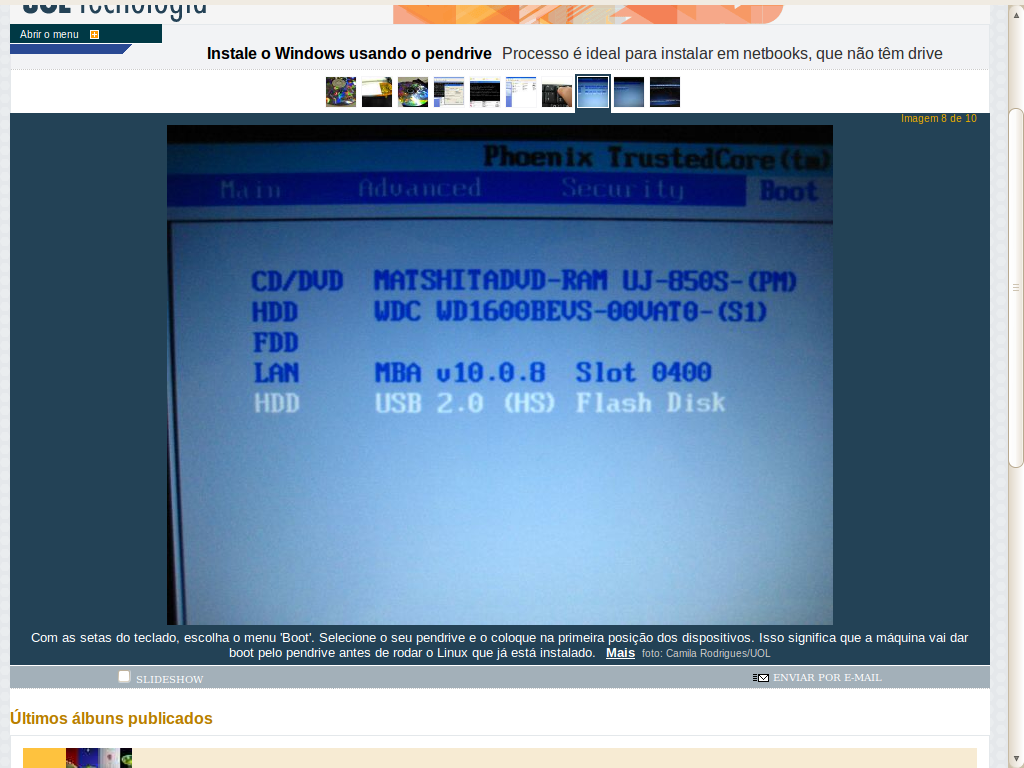
Com as setas do teclado, escolha o menu 'Boot'. Selecione o seu pendrive e o coloque na primeira posição dos dispositivos. Isso significa que a máquina vai dar boot pelo pendrive antes de rodar o Linux que já está instalado.

Vá até Exit Saving Changes (sair e salvar as mudanças). O computador irá reiniciar e carregar o conteúdo do pendrive

Em seguida, aparecerá essa tela preta. Escolha o TXT Mode Setup Windows XP.Daqui para frente é como se fosse uma instalação normal do Windows. Na janela de instalação do Windows XP delete todas as partições existentes e depois crie uma nova partição. Escolha a opção NTFS.Quando a instalação for concluída, o sistema irá reiniciar já em modo gráfico.

Além de um CD do Windows, você vai precisar de um pendrive de 2 GB e de um arquivo específico, o aplicativo WinXPUSB.
Coloque o CD do Windows em um PC com Windows instalado. É importante que o disco não esteja vinculado com nenhuma máquina (ou seja, não use CDs que vieram com um computador; pode não dar certo)
Extraia o WinXPUSB_v1.rar em uma pasta qualquer, abra-a e, dentro do diretório WinXPUSB_v1, clique duas vezes sobre o arquivo 'Instalar.cmd'.Após abrir esta janela, ative as opções como na tela e clique em Start. O programa irá formatar o pendrive e prepará-lo para a instalação.

Após formatar o dispositivo USB, clique em Close. Aparecerá uma tela como esta abaixo. Como o programa está traduzido, basta digitar a opção (0,1,2 e 3) e fazer o que indicam as instruções. A letra do pendrive você poderá ver em 'Meu Computador'

Após teclar '3', começará a criação do pendrive bootável. O processo pode durar mais de uma hora, conforme a configuração do computador. O programa irá perguntar algumas vezes se você vai continuar ou interromper o processo. Aperte o botão Yes todas as vezes.Quando o processo estiver encerrado, o software vai alertá-lo. Entre em meu computador no próprio pendrive e confira se há os mesmos arquivos exibidos abaixo.

Pendrive pronto, é hora de instalar. Espete o dispositivo na entrada USB do computador e o reinicie.Aperte a tecla F2 enquanto a tela ainda estiver preta, para que você consiga entrar na configuração da Bios (aquele programa de tela azul)

Com as setas do teclado, escolha o menu 'Boot'. Selecione o seu pendrive e o coloque na primeira posição dos dispositivos. Isso significa que a máquina vai dar boot pelo pendrive antes de rodar o Linux que já está instalado.
Vá até Exit Saving Changes (sair e salvar as mudanças). O computador irá reiniciar e carregar o conteúdo do pendrive

Em seguida, aparecerá essa tela preta. Escolha o TXT Mode Setup Windows XP.Daqui para frente é como se fosse uma instalação normal do Windows. Na janela de instalação do Windows XP delete todas as partições existentes e depois crie uma nova partição. Escolha a opção NTFS.Quando a instalação for concluída, o sistema irá reiniciar já em modo gráfico.

Ativando o gpedit.msc do windows xp e 7
Baixe o arquivo clicando AQUI!
Instalação Automática:
Extraia os arquivos e dê um duplo clique em Instalar.bat para realizar a instalação.
Será realizado as seguintes operações automaticamente:
Repertório de busca do Windows
Criação da pasta Windows\System32\GroupPolicy\Adm se ainda não existir
Copia dos arquivos extraídos para esta (Windows\System32 ou Windows\System32\GroupPolicy\Adm)
Será mostrado algum erro se a copia falhar
Registro de dll's pelo Regsvr32
A instalação esta completa.
Basta ir em Iniciar > Executar e digitar gpedit.msc
Instalação Manual:
Extraia os arquivos e verifique:
appmgmts.dll
appmgr.dll
fde.dll
fdeploy.dll
gpedit.msc
gpedit.dll
gptext.dll
system.adm
inetres.adm
conf.adm
Os arquivos em azul deverão ser copiados para a pasta: C:\windows\system32
Os arquivos em vermelho deverão ser copiados para a pasta: C:\windows\system32\GroupPolicy\Adm (se não existir esta pasta crie-a)
Após a copia feche todas as janelas e abra o Prompt de Comando e digite o seguinte:
regsvr32 gpedit.dll
regsvr32 fde.dll
regsvr32 gptext.dll
regsvr32 appmgr.dll
regsvr32 fdeploy.dll
A instalação está completa, basta ir em Iniciar > Executar e digitar gpedit.msc
Autor e Direitos autorais: Silas Matos
Para os que possuem windows 7 starter, home basic e home premium é só baixar este instalador aqui.
Ele é auto executável, depois de instalado vá em iniciar, executar e digite gpedit.msc
Instalação Automática:
Extraia os arquivos e dê um duplo clique em Instalar.bat para realizar a instalação.
Será realizado as seguintes operações automaticamente:
Repertório de busca do Windows
Criação da pasta Windows\System32\GroupPolicy\Adm se ainda não existir
Copia dos arquivos extraídos para esta (Windows\System32 ou Windows\System32\GroupPolicy\Adm)
Será mostrado algum erro se a copia falhar
Registro de dll's pelo Regsvr32
A instalação esta completa.
Basta ir em Iniciar > Executar e digitar gpedit.msc
Instalação Manual:
Extraia os arquivos e verifique:
appmgmts.dll
appmgr.dll
fde.dll
fdeploy.dll
gpedit.msc
gpedit.dll
gptext.dll
system.adm
inetres.adm
conf.adm
Os arquivos em azul deverão ser copiados para a pasta: C:\windows\system32
Os arquivos em vermelho deverão ser copiados para a pasta: C:\windows\system32\GroupPolicy\Adm (se não existir esta pasta crie-a)
Após a copia feche todas as janelas e abra o Prompt de Comando e digite o seguinte:
regsvr32 gpedit.dll
regsvr32 fde.dll
regsvr32 gptext.dll
regsvr32 appmgr.dll
regsvr32 fdeploy.dll
A instalação está completa, basta ir em Iniciar > Executar e digitar gpedit.msc
Autor e Direitos autorais: Silas Matos
Para os que possuem windows 7 starter, home basic e home premium é só baixar este instalador aqui.
Ele é auto executável, depois de instalado vá em iniciar, executar e digite gpedit.msc
dica bateria celular foston fs 71
- Bateria celular foston fs 71

Essa é pra quem comprou este modelo de celular, a qual as baterias não prestam( pelo menos no meu caso).
procurei e não encontrei as ditas em lugar algum, então procurando baterias parecidas encontrei a do nokia que bate certinho, o modelo da bateria nokia é BL-5C.


pasta com recursos ocultos
Esta é uma dica interessante pra se colocar no desktop do win 7, crie uma pasta vazia no desktop;
depois clique botão direito e em renomear. E digite isso: "win 7.{ED7BA470-8E54-465E-825C-99712043E01C}" sem as aspas, abra a pasta e veja o que acontece.
não serve pra todas as versões. :(
depois clique botão direito e em renomear. E digite isso: "win 7.{ED7BA470-8E54-465E-825C-99712043E01C}" sem as aspas, abra a pasta e veja o que acontece.
não serve pra todas as versões. :(
Deixe seu XP com cara de Windows 7
você pode deixar seu Windows XP com a cara dele agora se não quiser esperar tanto.

Quer saber como?
Faça o download aqui

Quer saber como?
Faça o download aqui
Como criar um pendrive de boot DOS/Windows
Este procedimento vai criar um pendrive com um boot mínimo, genérico, com suporte a enxergar unidades FAT/FAT32. A parte mais chata do processo é obter os poucos arquivos necessários. Mas de posse deles tudo é muito simples. O resultado foi testado com sucesso nas seguintes motherboards:
Use o HP Format Tool para tornar o seu pendrive um disco de boot. O uso do programa é simples e você só precisa indicar onde está o pendrive que vai ser formatado e onde estão os arquivos de boot (command.com, io.sys e msdos.sys). O HP Format Tool não é limitado como o Nero e não exige que os arquivos estejam em um disquete real. Tanto podem estar em um disquete virtual quanto em uma pasta qualquer.
Atenção: se você é o tipo de usuário que precisa ser lembrado de que esses arquivos geralmente são ocultos, então você nem deveria estar lendo isto aqui.
Depois disso, o pendrive já dá boot. Teste agora e se certifique de que funciona. Você óbviamente deve cair no prompt de comando. Lembre-se de que fazer com que um BIOS dê boot pela USB é uma ciência à parte e não não vou abordar isso aqui, ainda.
Com o pendrive dando boot, você pode partir para elaborar mais, colocando outros programas, personalizando config.sys e autoexec.bat, etc. Mas ainda existe um problema para se ter em mente: O pendrive criado pelo HP Format Tool tem comportamento que depende da motherboard:
- FIC Conectado após ser desbloqueado (C:)
- ASUS A7S266-VM (A:)
- ASUS P4S800D-X (A:)
- ASROCK K7S41GX (A:)
- Gigabyte GA-8VM800M (C:)
- Gigabyte GA-94GCM-S2C (C:);
- Notebook Toshiba Satellite U305-S7446 (BIOS v3.90) (C:);
- Um pendrive de qualquer capacidade. - Porém se você quiser criar um boot DOS puro (DOS 6.22, por exemplo) eu não acredito que funcione se o pendrive for maior que 2GB, por causa das limitações da FAT(16).
- HP USB Disk Storage Format Tool - Daqui em diante vou chamar de HP Format Tool. Esse programa foi feito para pendrives HP, mas ainda não vi um pendrive que ele rejeitasse;
- Um disquete ou pasta com os arquivos command.com, io.sys e msdos.sys de uma versão qualquer DOS/Windows que existem em qualquer disquete de boot. Eu testei com os do Windows 98, que o próprio Windows gera lá no Painel de Controle. Por comodidade, você pode usar um dos discos disponíveis em BOOTDISK.COM, mas com isso o boot e o prompt vão ficar em inglês; Nota: Se você quiser evitar criar um disquete virtual ou real, os .EXEs de BOOTDISK.COM podem ser descompactados com WinRAR, para obter o arquivo de imagem do disco. Vai dar erro, mas ignore. Depois basta abrir a imagem com o Winimage para extrair os arquivos individuais.
Use o HP Format Tool para tornar o seu pendrive um disco de boot. O uso do programa é simples e você só precisa indicar onde está o pendrive que vai ser formatado e onde estão os arquivos de boot (command.com, io.sys e msdos.sys). O HP Format Tool não é limitado como o Nero e não exige que os arquivos estejam em um disquete real. Tanto podem estar em um disquete virtual quanto em uma pasta qualquer.
Atenção: se você é o tipo de usuário que precisa ser lembrado de que esses arquivos geralmente são ocultos, então você nem deveria estar lendo isto aqui.
Depois disso, o pendrive já dá boot. Teste agora e se certifique de que funciona. Você óbviamente deve cair no prompt de comando. Lembre-se de que fazer com que um BIOS dê boot pela USB é uma ciência à parte e não não vou abordar isso aqui, ainda.
Com o pendrive dando boot, você pode partir para elaborar mais, colocando outros programas, personalizando config.sys e autoexec.bat, etc. Mas ainda existe um problema para se ter em mente: O pendrive criado pelo HP Format Tool tem comportamento que depende da motherboard:
- No FIC e em algumas outras motherboards - não houve jeito de fazer com que ele aparecesse como drive A:. Sempre apareceu como drive C:. Não há nenhuma configuração no BIOS desbloqueado do FIC que possa ser tentada e talvez o problema ocorra porque o BIOS enxerga um floppy drive que não existe e não pode ser desativado;
- Em outras motherboards - o mesmo pendrive não aparece de jeito nenhum como drive C: e sempre aparece como drive A:, não importando se você configura o boot no setup para USB-FDD ou USB-ZIP/Flash (quando há essa configuração). E olha que nessas máquinas existe um floppy drive em A: (ele se torna B:).
Ativando gerenciador de tarefas
O Gerenciador de tarefas permite que os usuários iniciem e interrompam programas, monitorem o desempenho dos programas, monitorem o desempenho de computadores, visualizem e monitorem todos os programas em execução, incluindo os serviços de sistema, localizem os nomes dos arquivos executáveis dos programas e alterem a prioridade do processo em que os programas são executados.
Os vírus adoram desativá-lo pois assim você não pode retirá-lo. Então pode evitar esse tipo de situação. Para desbloquear o acesso ao Gerenciador de tarefas faça o seguinte:
Clique no menu Iniciar -> Executar, digite gpedit.msc , a janela de Diretivas de grupo aparecerá. Na opção Diretiva de Computador Local acesse o caminho Configuração do Usuário \ Modelos Administrativos \ Sistema \ Opções de Control+Alt+Del . Dê duplo clique na opção Remover "Gerenciador de tarefas".
Após isso, aparecerá a janela de suas propriedades, nela selecione a opção desativado, clique em Aplicar e OK.
Pronto agora clique ctrl+alt+del e ele estará de volta.
Os vírus adoram desativá-lo pois assim você não pode retirá-lo. Então pode evitar esse tipo de situação. Para desbloquear o acesso ao Gerenciador de tarefas faça o seguinte:
Clique no menu Iniciar -> Executar, digite gpedit.msc , a janela de Diretivas de grupo aparecerá. Na opção Diretiva de Computador Local acesse o caminho Configuração do Usuário \ Modelos Administrativos \ Sistema \ Opções de Control+Alt+Del . Dê duplo clique na opção Remover "Gerenciador de tarefas".
Após isso, aparecerá a janela de suas propriedades, nela selecione a opção desativado, clique em Aplicar e OK.
Pronto agora clique ctrl+alt+del e ele estará de volta.
Ativando o Regedit – Windows Vista, XP e 2000
- clique em Iniciar
- clique em executar
- digite gpedit.msc
- em configuração do usuário, modelos administrativos
- clique em sistema do lado direito você vai ver na lista
- impedir acesso a ferramenta de edição de registro

- clique duas vezes
- clique em Não Configurado

Pronto agora o Editor de Registro – Regedit está novamente ativado.
.
- clique em executar
- digite gpedit.msc
- em configuração do usuário, modelos administrativos
- clique em sistema do lado direito você vai ver na lista
- impedir acesso a ferramenta de edição de registro
- clique duas vezes
- clique em Não Configurado
Pronto agora o Editor de Registro – Regedit está novamente ativado.
.
Assinar:
Postagens (Atom)